
دليل خطوة بخطوة
كيفية إضافة الدفع عند الاستلام إلى WooCommerce
في هذا الدليل العملي سنمر على مرحلتين: أولًا تفعيل طريقة الدفع عند الاستلام الجاهزة في WooCommerce وضبطها بشكل صحيح، ثم — لأن هذه الطريقة وحدها لا تغيّر تجربة الطلب — كيفية تحويل مسار الشراء إلى نموذج COD من صفحة واحدة يسهل على العميل إتمامه.
المرحلة 1: تفعيل طريقة الدفع COD في WooCommerce
WooCommerce يتضمن طريقة الدفع عند الاستلام جاهزة بلا أي إضافة. خطوات التفعيل:
- افتح إعدادات المدفوعات
من لوحة ووردبريس: WooCommerce ← الإعدادات ← المدفوعات. سترى قائمة طرق الدفع المتاحة ومفعّلة.
- فعّل طريقة "الدفع عند الاستلام"
أوجد صف "COD — الدفع عند الاستلام" في القائمة، بدّل مفتاحه إلى "مفعّل"، ثم اضغط "إدارة" لضبط تفاصيله.
- اضبط حالة الطلب الجديد
اختر الحالة التي يدخلها الطلب: "قيد الانتظار" تناسب من يؤكد الطلب قبل المعالجة، و"قيد المعالجة" تناسب من يخرج الشحنة مباشرة. اختر ما يطابق سير عملك الفعلي.
- قيّد الطريقة بمناطق الشحن (اختياري لكن مهم)
إذا كانت شركة توصيلك تغطي مدنًا محددة، استخدم خيار "التقييد بمناطق الشحن" لتظهر طريقة COD فقط للعملاء في تلك المناطق — هذا يمنع طلبات من مناطق لا تستطيع خدمتها.
- احفظ وجرّب
احفظ التغييرات، ثم افتح متجرك من نافذة تصفح حاربة (بدون تسجيل دخول)، وأضف منتجًا للسلة وتأكد أن "الدفع عند الاستلام" يظهر في صفحة الدفع وأن الطلب يكتمل بنجاح.
لا تنسَ ضبط رسوم الشحن لمناطق COD في WooCommerce ← الإعدادات ← الشحن. عميل يرى الشحن والمجموع النهائي بوضوح يطلب بثقة أكبر، وأنت تحمي هامشك.
المرحلة 2: ما لا تغيّره طريقة الدفع وحدها
بعد التفعيل، خيار COD سيظهر داخل صفحة الدفع الافتراضية — لكن مسار الشراء يبقى كما هو: سلة، ثم بيانات فاتورة كاملة، ثم شحن، ثم اختيار طريقة دفع، ثم تأكيد. للعميل الذي سيدفع نقدًا عند الباب، هذه الخطوات الحملية أكثر مما يحتاج: لا فاتورة يطلبها، ولا حساب يريد إنشاءه، ولا صفحات يريد تنقّلها من هاتفه.
هنا يظهر الفرق بين "COD مفعّل تقنيًا" و"متجر COD جاهز تجاريًا". النموذج الأنسب لهذا النوع من الطلبات هو نموذج طلب من صفحة واحدة: يعرض المنتج وكميته، يطلب الاسم والهاتف والمدينة والعنوان فقط، يُظهر ملخص الطلب بالمبلغ الذي سيُحصَّل عند الاستلام، ويسجل الطلب في WooCommerce كطلب COD عادي تمامًا — نفس التقارير والإضافات وسير العمل.
الخيار السهل: نموذج RawaCOD الجاهز
إضافة RawaCOD تبني لك هذا النموذج في متجرك خلال دقائق:
- ثبّت الإضافة كأي إضافة ووردبريس (ملف zip من الإضافات ← أضف جديد ← رفع) — تتطلب PHP 7.4+ وWordPress 5.8+ وWooCommerce 5+.
- من RawaCOD ← Templates اختر أحد القوالب الخمسة ومعاينته مباشرة.
- من Form Fields اضبط حقول الطلب ونصوصها، ومن Order Summary اختر ما يظهر في ملخص الطلب وموضعه.
- من Appearance طابق ألوان النموذج مع هوية متجرك.
- فعّل النموذج على المنتجات من شاشة تعديل المنتج، أو ضعه في أي صفحة بالشورتكود
[rawacod_checkout product="24" template="split"]. - فعّل إشعار واتساب إن أردت أن تصل تفاصيل الطلب إلى العميل فور تأكيده — بداية عملية التأكيد تلقائيًا.
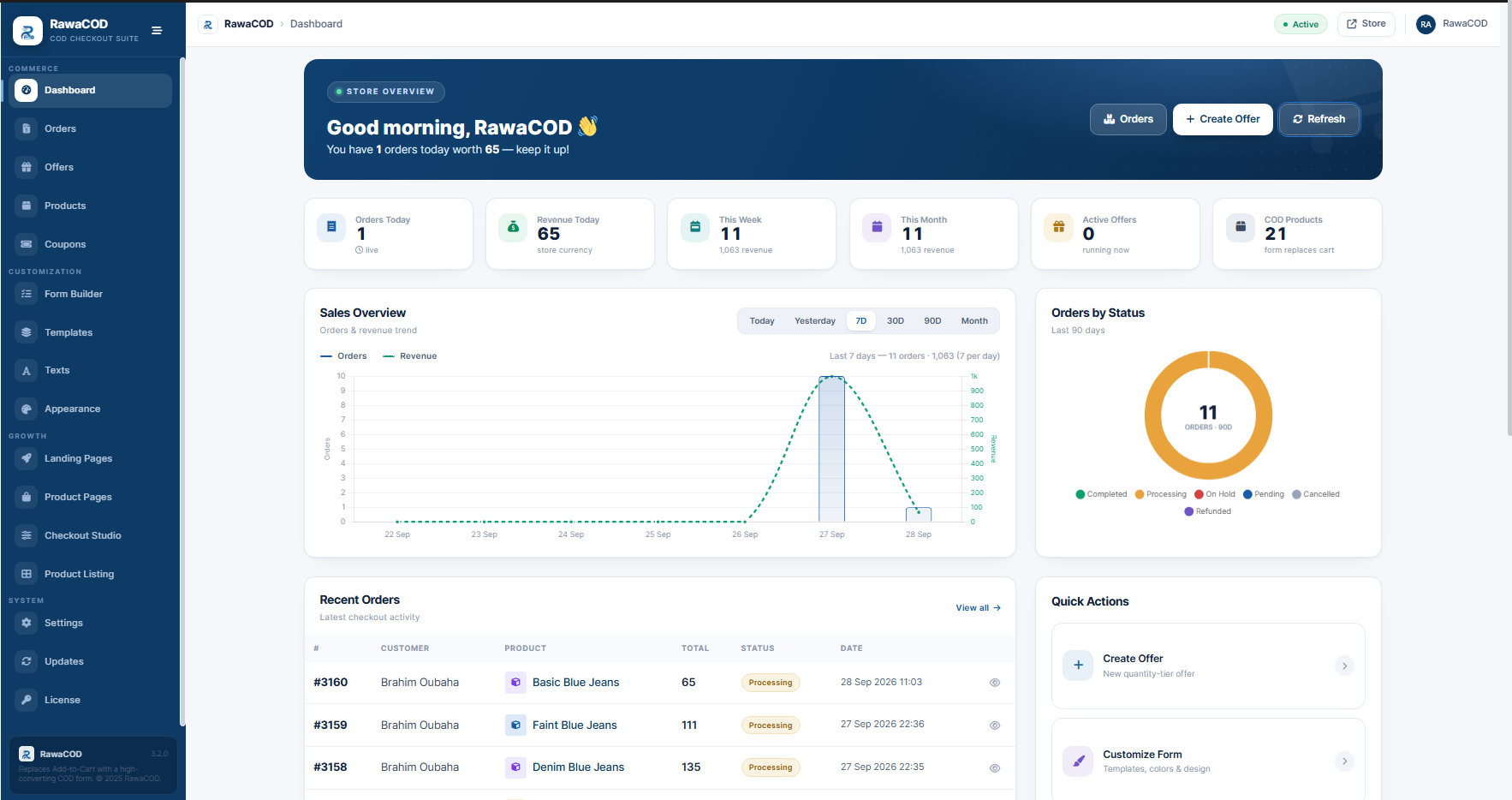
كل إعدادات النموذج — القوالب، الحقول، الملخص، المظهر — من لوحة ووردبريس نفسها.
بعد التفعيل: ثلاث عادات تحمي طلباتك
- أكّد قبل أن تشحن: اتصال أو واتساب لكل طلب جديد — التفاصيل والمبلغ النهائي. راجع دليل تقليل الطلبات الوهمية.
- راقب نسبة الإتمام: قارن عدد الطلبات المكتملة بعدد من بدأوا التعبئة، وحسّن نقطة التسريب. راجع دليل تحسين صفحة الدفع.
- اضبط التغطية بصراحة: أظهر المدن المخدمة ورسوم الشحن للمواطن قبل الطلب، وقيّد COD بمناطق تغطيتك الفعلية.
أسئلة شائعة حول التفعيل
هل أحتاج إضافة لتفعيل COD؟
هل تبقى طلبات COD طبيعية في WooCommerce مع RawaCOD؟
هل يمكن جعل COD متاحًا لمدن معينة فقط؟
فعّل نموذج COD في متجرك اليوم
بدل الاكتفاء بطريقة دفع مخفية في صفحة الدفع، افتح نموذج طلب من صفحة واحدة بقالب جاهز وضمان استرجاع 14 يومًا.